
Viimeistele jäljelle jäänyt käsiala manuaalisella pyyhekumilla
Automaattinen puhdistus poistaa suurimman osan käsialasta. Jos muutama viiva jää jäljelle, avaa manuaalinen pyyhekumi ja poista ne nykyisestä tuloksesta.
RemoveHandwriting Editorial Team
Product documentation and comparison editors
We publish practical guides, product facts, and comparison frameworks for document handwriting removal. Canonical facts are maintained on the Product Facts page.
Julkaistu
About the editors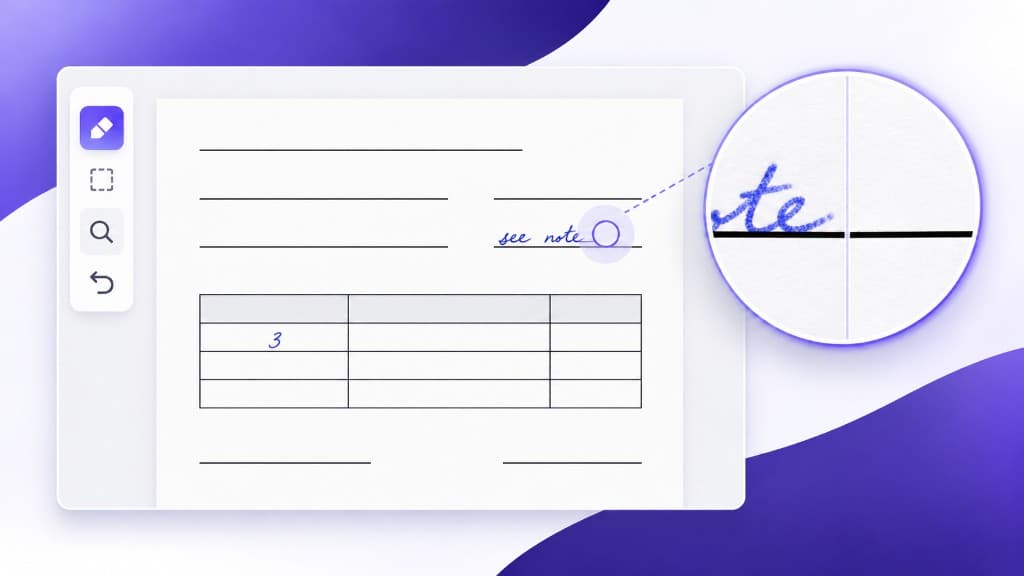
Käsinkirjoituksen poisto kuvan alueelta
Valitse poistettava käsinkirjoitus
Sopii reunahuomautukseen, täytettyyn lomakekenttään tai tehtävän vastaukseen. Voit myös valita yksittäisen allekirjoituksen kopiosta, jonka muokkaamiseen sinulla on lupa.
Maksullinen valitun alueen puhdistus käyttää mallia AI Rebuild ja maksaa 5 krediittiä kuvaa kohden. Ehdot täyttävät vierailijat voivat esikatsella yhtä AI Rebuild -tulosta maksutta. Sama kokeilu jaetaan kuvatekstin, allekirjoituksen ja valitun alueen käsialan poistoon. Jos käsinkirjoitus on painetun tekstin tai leimojen päällä, niiden yksityiskohdat voivat muuttua. Tarkista tulos ennen tallentamista.
Viimeistele jäljelle jäänyt käsiala manuaalisella pyyhekumilla
Automaattinen puhdistus poistaa suurimman osan käsialasta. Jos muutama viiva jää jäljelle, avaa manuaalinen pyyhekumi ja poista ne nykyisestä tuloksesta.
Pyyhi vain sisältö, jonka haluat poistaa. Vältä tekstiä ja viivoja, jotka haluat säilyttää. Manuaaliset korjaukset eivät kuluta lisäkrediittejä. Muutokset säilyvät vain tällä sivulla. Lataa tulos ennen sivulta poistumista tai päivittämistä.
Tarvitsetko erillisen manuaalisen työkalun?
Yllä olevat vaiheet käsittelevät tekoälytuloksen viimeistelyä. Voit myös avata ilmaisen erillisen pyyhkimen ja muokata kuvaa suoraan ilman tekoälyn käyttöä ensin.
Avaa erillinen manuaalinen pyyhinMitä pyyhekumilla voi tehdä
Sivellin
Maalaa jäljelle jäänyttä viivaa pitkin. Siirrä siveltimen koon liukusäädintä, kunnes ympyrä vastaa merkkiä. Aloita pienestä, jos viiva on kiinni painetussa tekstissä.
Suorakulmio
Vedä laatikko jäljelle jääneen kirjoituksen päälle, esimerkiksi nimen, arvosanan tai reunahuomautuksen kohdalle.
Siirrä, zoomaus ja Sovita kuva
Zoomaus kulkee arvosta 1,0× arvoon 8,0×. Siirrä-painikkeella vedät sivua zoomattuna. Sovita kuva palauttaa arvon 1,0× ja vierittää sivun alkuun.
Kumoa, Tee uudelleen ja Palauta alkuperäinen tulos
Kumoa ja Tee uudelleen kulkevat viivojen läpi. Palauta alkuperäinen tulos poistaa kaikki pyyhekumijäljet ja palauttaa automaattisen tuloksen.
Käytä muutoksia
Käytä muutoksia päivittää esikatselun, vertailun, latauksen, tulostuksen ja PDF-viennin tällä sivulla. Peruuta sulkee pyyhekumin ja säilyttää viimeksi käyttämäsi tuloksen.
Manuaalisen pyyhekumin käyttö
Käsittele tiedosto ensin. Peitä sen jälkeen vain se käsiala, jonka malli jätti.
Käsittele tiedosto
Lataa kuva, erä tai PDF ja odota, kunnes käsittely päättyy. Pyyhekumi on käytettävissä valmiissa tuloksessa.
Avaa lataussivuAvaa pyyhekumi
Yhdessä kuvassa etsi ”Näkyykö käsinkirjoitusta vielä?” ja napsauta ”Pyyhi jäljellä olevat merkit”. Erätuloksissa ja PDF-sivuilla sama huomautus näkyy tulosten yläpuolella. Jokaisella valmiilla kuvalla tai sivulla on ”Manuaalinen korjaus” -painike.
Peitä vain jäljelle jäänyt merkki
Zoomaa lähemmäs. Käytä Sivellintä ohueen viivaan ja Suorakulmiota lohkoon. Pyyhekumi muistuttaa: ”Pyyhi vain sisältö, jonka haluat poistaa. Vältä tekstiä ja viivoja, jotka haluat säilyttää.”
Käytä korjausta
Jos peität painettua tekstiä, napsauta Kumoa. Kun sivu näyttää oikealta, napsauta Käytä muutoksia. Ennen ja jälkeen -vertailu päivittyy. Korjattu eräkuva tai PDF-sivu merkitään ”Muokattu”.
Lataa ennen kuin poistut
Muutokset säilyvät vain tällä sivulla. Lataa tulos ennen poistumista tai päivittämistä. Korjattu yksittäinen kuva latautuu PNG-muodossa. Erätyössä korjattu kuva latautuu PNG-muodossa ja sisältyy PDF-vientiin. PDF-työssä korjattu sivu latautuu PNG-muodossa ja sisältyy, kun viet asiakirjan.
Missä pyyhekumi näkyy
Yksi kuva
Lataussivulla kortti ”Näkyykö käsinkirjoitusta vielä?” on tuloksen alla. Napsauta ”Pyyhi jäljellä olevat merkit”.
Avaa lataussivuUseita kuvia
Eräsiivouksessa huomautus näkyy valmiiden kuvien yläpuolella. Napsauta ”Manuaalinen korjaus” kuvassa, jonka haluat korjata.
Avaa eräsiivousPDF-sivut
PDF-siivouksessa jokaisella valmiilla sivulla on ”Manuaalinen korjaus” -painike. Vie asiakirja sen jälkeen, kun olet käyttänyt muutokset.
Avaa PDF-siivousVinkkejä siistiin paikkaukseen
Zoomaa ennen maalaamista
Lähempi näkymä pitää siveltimen jäljelle jääneessä musteessa eikä viereisessä painetussa viivassa.
Valitse työkalu merkin mukaan
Pieni sivellin seuraa ohutta viivaa. Suorakulmio on nopeampi erilliselle huomautukselle, joka ei kosketa painettua tekstiä.
Tarkista tulos pyyhkimisen jälkeen
Käsittele värillisellä tai harmaalla paperilla pieni alue kerrallaan ja tarkista tulos. Käytä Kumoa-toimintoa, jos et ole tyytyväinen.
Jäänteille, ei koko sivun uudelleenkirjoitukseen
Pyyhekumi sopii muutamien jäljellä olevien merkintöjen poistamiseen. Se ei palauta musteen peittämää tekstiä. Jos koko sivu on yhä sekava, käsittele se uudelleen Ultralla tai lähetä se manuaaliseen käsittelyyn.
Usein kysytyt kysymykset
Q: Kuluttaako manuaalinen pyyhekumi krediittejä?
A: Manuaaliset korjaukset eivät kuluta lisäkrediittejä.
Q: Tallennetaanko muutokseni tililleni?
A: Ei. Ne säilyvät tässä selainistunnossa. Lataa, tulosta tai vie ennen kuin poistut tai päivität sivun. Uuden tiedoston aloittaminen korvaa tuloksen, jota olit muokkaamassa.
Q: Voinko avata pyyhekumin uudelleen?
A: Kyllä. Jo käyttämäsi viivat ovat yhä paikallaan. Palauta alkuperäinen tulos palauttaa automaattisen tuloksen.
Q: Miten vältän säilytettävän sisällön pyyhkimisen?
A: Zoomaa lähemmäs ja käytä pientä sivellintä. Vältä tekstiä ja viivoja, jotka haluat säilyttää. Jos pyyhit jotain vahingossa, käytä Kumoa-toimintoa.
Q: Millä sivuilla pyyhekumi on?
A: Lataussivulla, käsialan poistossa useista kuvista ja käsialan poistossa PDF-tiedostosta, kun tulos on valmis.
Viimeistele käsitelty tiedosto
Aja automaattinen siivous ja pyyhi sen jälkeen käsiala, joka vielä näkyy.
Seuraava vaihe
Valitse oikea työkalu sen tiedostotyypin mukaan, jonka haluat puhdistaa.