
Color-puhdistus: säilytä asettelu, oikaise paperi, korjaa varjot
Color poistaa käsialan ja säilyttää värit, asettelun, rajauksen ja valon. 3 krediittiä kuvaa kohti. Ultra maksaa 5 vaikeisiin skannauksiin.
RemoveHandwriting Editorial Team
Product documentation and comparison editors
We publish practical guides, product facts, and comparison frameworks for document handwriting removal. Canonical facts are maintained on the Product Facts page.
Julkaistu 19. toukokuuta 2026 · Updated 27. syyskuuta 2026
About the editors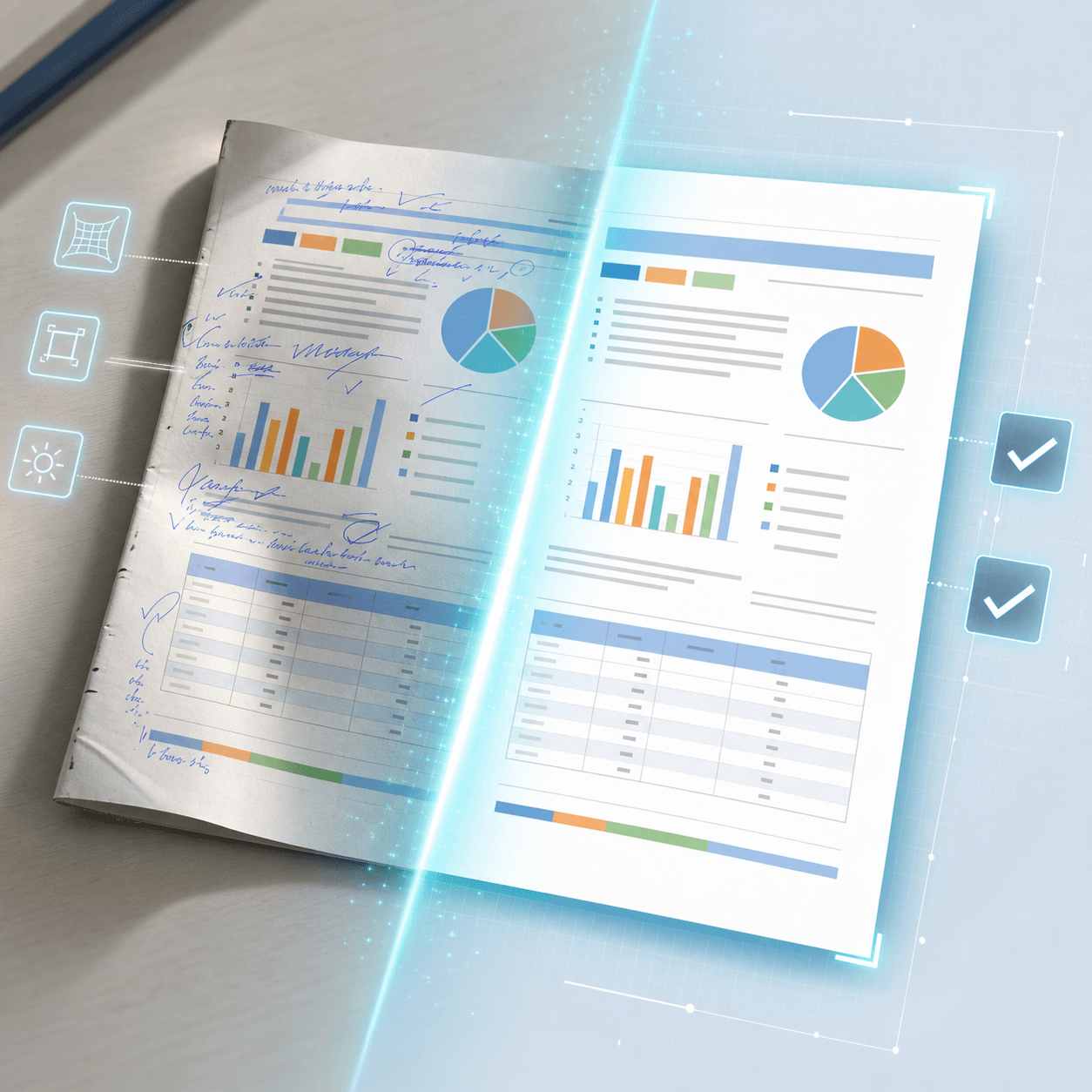
Color-puhdistus, aiemmin edistynyt AI-puhdistus
Edistynyt AI-puhdistus on Colorin entinen nimi. Color poistaa käsialan ja säilyttää alkuperäiset värit, asettelun ja painetun tekstin. Se myös rajaa reunat, oikaisee käpristyneen paperin ja tasaa epätasaisen valon, jotta puhelinkuvat näyttävät puhtailta skannauksilta.
Valitse Color lataussivulla ennen kuvan käsittelyä. Standard maksaa 1 krediitin kuvaa kohti ja on nopein, kun väriä ei tarvita. Color maksaa 3 krediittiä. Ultra maksaa 5 krediittiä ja on tiheille tai vaikeille skannauksille. Vieraat voivat käyttää Coloria ja Ultraa, jos krediittejä on tarpeeksi. Vanhat rajoittamattomat tilaukset eivät voi käyttää Coloria tai Ultraa. Jos Ultra ei vieläkään ole tarpeeksi puhdas, käytä manuaalista käsittelyä.
Mitä Color-puhdistus tekee
Poista käsiala kokonaan
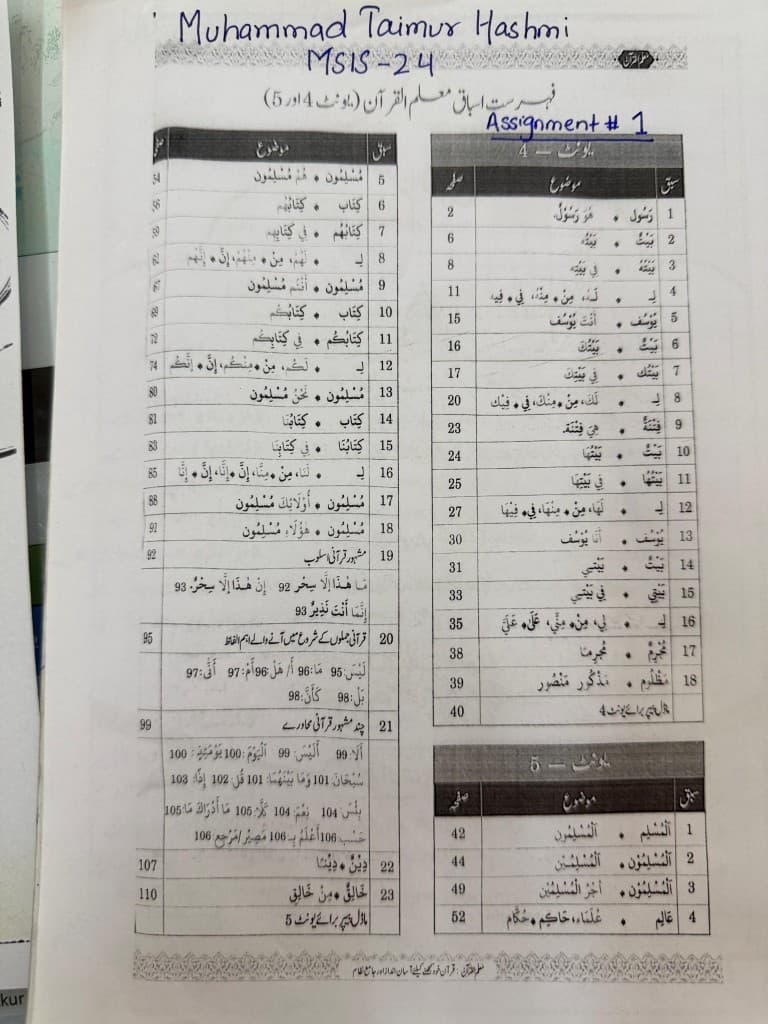
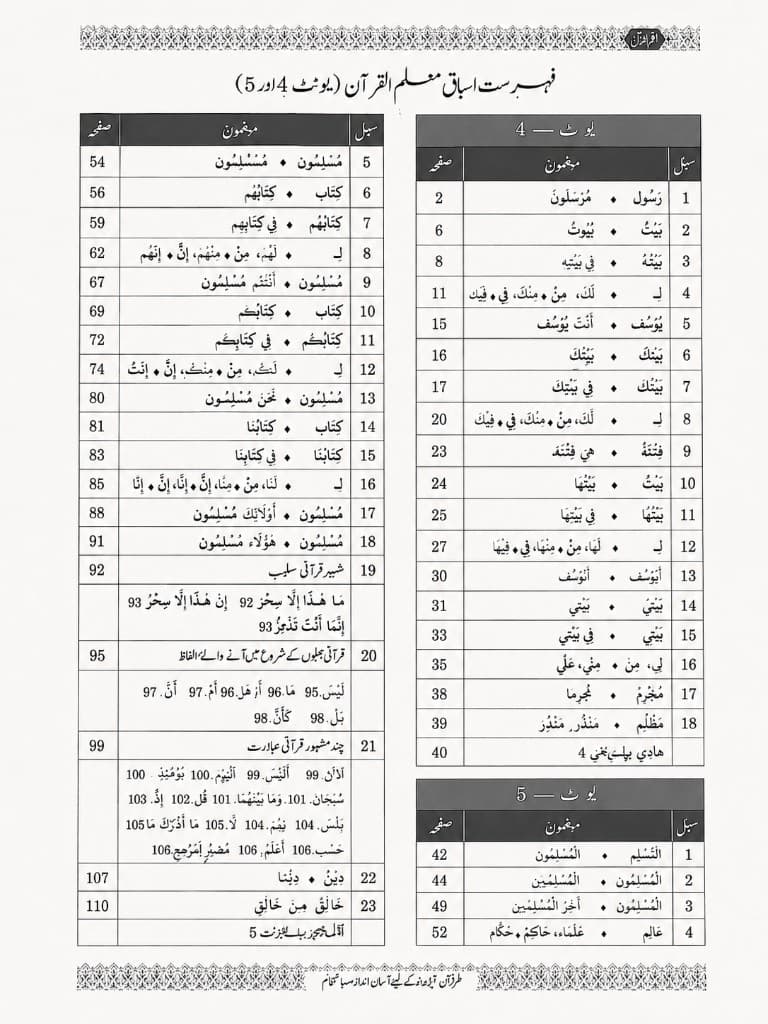
Pyyhkii kynän ja lyijykynän jäljet, mukaan lukien nimet, kurssikoodit ja tehtävämerkinnät, ilman haamuja tai tahroja painetulla sivulla.
Säilytä väri, asettelu ja painettu teksti
Pitää taulukon otsikot, varjostetut rivit, koristekehykset ja pienen painetun tekstin (myös arabian ja urdun ligatuurit), jotta asiakirja luetaan kuten alkuperäinen.
Rajaa automaattisesti sivulle
Tunnistaa asiakirjan reunat ja leikkaa taustan, selän ja ylimääräisen pöydän, jotta tulos keskittyy sivuun.
Oikaise käpristynyt paperi
Vähentää vääristymää sivuista, jotka nousevat selän lähellä tai taipuvat kuvattaessa, ja tuottaa litteämmän, skannauksen kaltaisen muodon.
Tasoita valo ja varjot
Tasapainottaa puhelinkuvien epätasaisen valon — pehmeät varjot, liukuvärit ja heijastukset — puhtaammaksi ja tasaisemmaksi taustaksi.
Esimerkki ennen ja jälkeen
Vedä liukusäädintä verrataksesi käsinkirjoitetun hakemistosivun puhelinkuvaa Color-tulokseen. Yläosan sininen muste poistuu; painetut taulukot, harmaat otsikkosolut ja koristekehykset jäävät.
Colorin käyttö lataussivulla
Seuraa näitä vaiheita, kun haluat skannauslaadun yhdestä kuvasta.
Avaa lataussivu
Siirry osoitteeseen /upload. Tämä on yksittäisten kuvien pääpolku, myös tehtävämonisteiden ja kirjan sivujen kuville.
Avaa lataussivuLataa kuva
Lisää asiakirjakuva. Sivu tukee JPG-, PNG-, JPEG-, WEBP-, HEIC- ja HEIF-tiedostoja enintään 10 Mt.
Valitse Color
Valitse Color ennen käsittelyä. Tämä on malli, jonka nimi oli aiemmin edistynyt AI-puhdistus. Se poistaa käsialan ja säilyttää värin ja asettelun, rajaa, oikaisee kaartuvat sivut ja korjaa valon. Jokainen kuva maksaa 3 krediittiä. Tiheille tai vaikeille skannauksille valitse Ultra. Ultra maksaa 5 krediittiä.
Käsittele ja tarkista tulos
Käynnistä kuva ja odota valmistumista. Varmista ennen-jälkeen-vertailulla, että käsiala on poissa ja painettu asettelu on kunnossa.
Lataa tai kokeile Ultraa
Jos olet tyytyväinen, lataa puhdas kuva tai vie PDF-tiedostona. Jos se ei ole tarpeeksi puhdas, valitse Ultra ja käsittele uudelleen. Jos Ultra ei riitä, käytä /manual-processing-sivua asiantuntijatarkistukseen.
Standard, Color ja Ultra
Standard
Paras, kun väritulostetta ei tarvita. Nopein, yleensä muutama sekunti, 1 krediitti kuvaa kohti. Käytä Coloria, jos alkuperäiset värit ovat tärkeitä.
Color
Paras, kun tarvitset väriä, uskollista asettelua, automaattista rajausta, oikaisua ja valon korjausta. 3 krediittiä kuvaa kohti ja nopeampi kuin Ultra. Käytä Ultraa hyvin tiheisiin tai vaikeisiin skannauksiin.
Ultra
Paras monimutkaisiin töihin, joita Standard ja Color eivät hoida. Yleensä noin 1 minuutti kuvaa kohti, 5 krediittiä. Ohita se, jos Standard tai Color näyttää jo riittävän hyvältä.
Jos Ultra ei vieläkään ole tarpeeksi puhdas, käytä manuaalista käsittelyä.
Colorin parhaat käyttötavat
Oppilaiden monisteet ja kokeet
Puhdista tarkistetut tehtävät tai harjoituskokeet, jotta voit käyttää painettua sisältöä uudelleen ilman nimiä, arvosanoja tai merkintöjä.
Opetusmateriaalit
Päivitä kynällä kirjoitetut materiaalit ja säilytä värilliset otsikot, taulukot ja opetuksen asettelu.
Kirjan sivujen puhelinkuvat
Muuta kaartuvat, varjoisat oppikirjakuvat suoremmiksi, skannauksen kaltaisiksi sivuiksi. Sopii hakemistoihin, opetussuunnitelmiin ja viitetaulukoihin.
Lomakkeet, taulukot ja monikieliset asiakirjat
Säilytä jäsennelty asettelu ja monimutkaiset kirjoitusjärjestelmät sen jälkeen, kun käsin tehdyt merkinnät tai täytöt on poistettu.
Seuraavat vaiheet
Katso vinkit värin säilyttämiseen, vaikeiden sivujen manuaalinen käsittely tai PDF-työnkulut.
Kysymyksiä Color-puhdistuksesta
Q: Paljonko Standard, Color ja Ultra maksavat krediitteinä?
A: Standard maksaa 1 krediitin kuvaa kohti, Color 3 ja Ultra 5. Vieraat voivat käyttää Coloria ja Ultraa, jos krediittejä on tarpeeksi. Vanhat rajoittamattomat tilaukset eivät voi käyttää Coloria tai Ultraa.
Q: Miten Color eroaa Standardista ja Ultrasta?
A: Standard on nopein puhdistus, kun väriä ei tarvita. Color, aiemmin edistynyt AI-puhdistus, säilyttää värin ja asettelun uskollisemmin ja lisää rajauksen, oikaisun ja valon korjauksen. Ultra on tiheille tai vaikeille skannauksille, joita muut mallit eivät hoida.
Q: Käytänkö tätä monisivuisiin PDF-tiedostoihin?
A: Yksittäisille kuville aloita osoitteesta /upload ja valitse Color. Monisivuisille PDF-tiedostoille käytä /pdf-handwriting-remover-sivua, jotta voit esikatsella ja käsitellä sivuja asiakirjavirrassa.
Q: Entä jos tulos ei vieläkään riitä?
A: Valitse Ultra ja käsittele kuva uudelleen. Jos Ultra ei vieläkään riitä, käytä /manual-processing-sivua, kun käsiala on hyvin tiheää, peittää painetun tekstin tai skannauksen laatu on huono.
Q: Miten tämä liittyy värin säilyttämisen oppaaseen?
A: Aiempi artikkeli käsialan poistamisesta ilman mustavalkoista kuvaa selittää tuon käyttötapauksen. Tämä sivu käsittelee Coloria — mallia, jonka nimi oli aiemmin edistynyt AI-puhdistus — mukaan lukien rajaus, oikaisu ja valo, sekä sen, milloin vaihdat Ultraan.
Puhdista kuva Colorilla
Avaa lataussivu, valitse Color ja tee seuraavasta puhelinkuvasta puhdas, skannauksen kaltainen asiakirja.
Seuraava vaihe
Valitse oikea työkalu sen tiedostotyypin mukaan, jonka haluat puhdistaa.