
Összehasonlító útmutató
A legjobb AI kézírás-eltávolító dokumentumok tisztításához
Hasonlítsa össze a RemoveHandwritingot az általános képszerkesztőkkel és OCR-eszközökkel, ha a cél kézírás eltávolítása munkalapokról, vizsgalapokról, szkennelt dokumentumokról, űrlapokról és PDF-ekről.
Hogyan működik ez az összehasonlítás
Ez az oldal egy praktikus kiválasztási keret a dokumentumtisztítási munkafolyamatokhoz. A termékkategóriákat – a RemoveHandwriting, az általános képszerkesztők, a OCR eszközök és a kézi retusálás – összehasonlítja a közzétett terméklehetőségek felhasználásával, nem pedig harmadik féltől származó laboratóriumi benchmark segítségével.
Amit összehasonlítunk
- Eltávolítható-e a kézírás, miközben a nyomtatott szöveg és az elrendezés olvasható marad
- Létezik-e PDF, tömeges és API munkafolyamat a valódi dokumentumfeladatokhoz
- Az árazás, az adatvédelem és a korlátozások elég egyértelműen fel vannak-e tárva az ellenőrzéshez
Az alábbi pontszámok a tipikus dokumentumfeladatok kategóriáinak megfelelőségi értékelései, nem pedig független laboratórium által mért pontossági százalékok.
Utoljára felülvizsgálva: 2026-10-05
Gyors ajánlás
A RemoveHandwritingot használja, ha tiszta vizuális dokumentumra van szüksége, és meg szeretné őrizni a nyomtatott szöveget, táblázatokat, űrlapvonalakat, diagramokat és az oldalelrendezést. Az OCR-t használja, ha szerkeszthető kinyert szövegre van szüksége. Általános képszerkesztőt használjon széles kreatív retusáláshoz, nem dokumentumtisztításhoz.
Válaszd a RemoveHandwritinget vizuális dokumentumtisztításhoz
Akkor ideális, ha az eredménynek olvasható képnek vagy PDF-nek kell maradnia, eltávolított kézírással és lehetőleg megőrzött nyomtatott elrendezéssel.
Válaszd az OCR-t szerkeszthető szöveghez
Akkor ideális, ha kereshető vagy szerkeszthető szövegre van szükség, nem az eredeti dokumentum tisztább vizuális másolatára.
Válassz szerkesztőt kreatív retusáláshoz
Széles körű fotószerkesztéshez, kompozitáláshoz, dizájnmódosításhoz vagy objektumeltávolításhoz ideális a dokumentumtisztításon kívül.
Válassz kézi retusálást néhány kritikus oldalhoz
Kis számú érzékeny oldalhoz ideális, ahol emberi szerkesztő pixel szinten tud dolgozni.
Amikor a RemoveHandwriting nem a legjobb választás
- Általános kreatív fotóretusra, háttércserére vagy képtervezésre van szükség.
- A fő cél szerkeszthető szöveg kinyerése, keresőindexelés vagy OCR-konverzió.
- A nyomtatott tartalmat sűrű tinta teljesen elfedi, és nem következtethető ki megbízhatóan.
Forgatókönyvi döntési mátrix
Válassza ki a munkának leginkább megfelelő kategóriát. Az ajánlások az elsődleges eredményt részesítik előnyben, nem a márkapreferenciát.
| Forgatókönyv | A legjobb első választás | Miért |
|---|---|---|
| Használjon újra egy megjelölt feladatlapot vagy vizsgadolgozatot | RemoveHandwriting | Szüksége van egy tiszta vizuális oldalra, amelyen nyomtatott kérdések olvashatók. |
| Tisztítsa meg a színvizsgát, a bélyegzett űrlapot vagy a kiemelt oldalt | RemoveHandwriting (Color vagy Ultra) | A Color-érzékeny tisztítás többet jelent, mint a leggyorsabb Standard feldolgozás. |
| Tisztítson meg egy csomó házi feladatot beolvasott fényképet | RemoveHandwriting tömeges munkafolyamat | Több kép előnye az egy kötegelt elérési út az egyenkénti szerkesztés helyett. |
| Tisztítsa meg a kiválasztott oldalakat egy többoldalas PDF belsejében | RemoveHandwriting PDF eltávolító | Az oldal előnézete és kijelölése elkerüli a teljes csomag kézi konvertálását. |
| Tisztítás hozzáadása alkalmazáshoz vagy háttérfolyamathoz | RemoveHandwriting API | A dokumentumtisztításhoz dedikált API-re van szükség, nem kreatív szerkesztő felületre. |
| Kereshető vagy szerkeszthető szövegre van szüksége az oldalról | OCR szerszám | A cél a szöveg kinyerése, nem a megtisztított vizuális dokumentum. |
| Egy nagy téttel bíró oldalt pixel-tökéletes tisztításra van szükség | Kézi retusálás vagy Manual Processing | Az emberi ellenőrzés a legnehezebb esetekben is felülmúlhatja az automatizálást. |
Nyilvános termékmutatók, amelyeket ellenőrizhet
Ezek publikált terméktények, nem laboratóriumi pontossági pontszámok. Használja őket a munkafolyamat illeszkedésének és a működési korlátok összehasonlítására.
Az igazság forrása: /facts, /pricing és a jelenlegi termékkorlátok.
| Metrikus | RemoveHandwriting érték |
|---|---|
| Nyilvános feldolgozási modellek | Standard (1 kredit), Color (3 kredit), Ultra (5 kredit) képenként |
| Várható sebességi útmutatás | Standard: általában néhány másodperc; Color: interaktív, de lassabb, mint a Standard; Ultra: körülbelül 1 perc képenként |
| Képfeltöltési korlát | Akár 10 MB képfájlonként a webes feltöltési munkafolyamatban |
| PDF fájlkorlátok | Legfeljebb 50 MB és 50 oldal PDF-nként; a bejelentkezett felhasználók futtatásonként legfeljebb 20 oldalt választhatnak ki; vendégpróba 1 oldal |
| Ingyenes próbaverzió | 3 ingyenes kredit új felhasználóknak |
| Adatvédelmi álláspont | Csak feldolgozásra használt, feldolgozás után törölt fájlok, mesterséges intelligencia oktatásához nem használtak |
| Platformok | Web, iOS, Android és REST API |
Vizuális bizonyíték
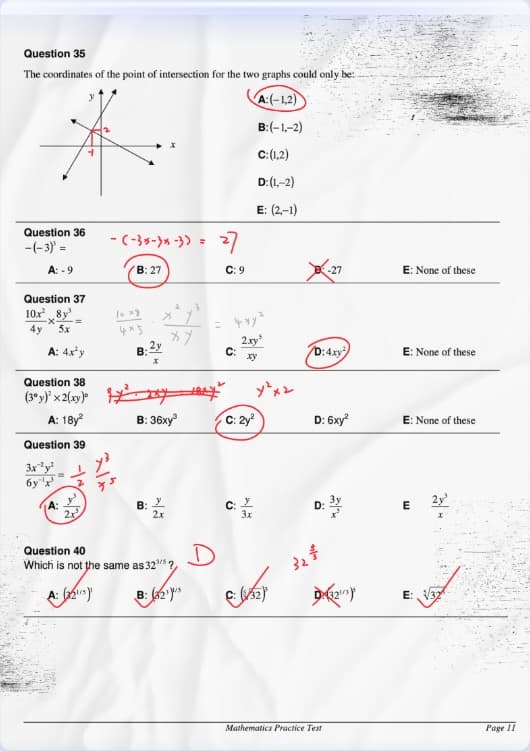
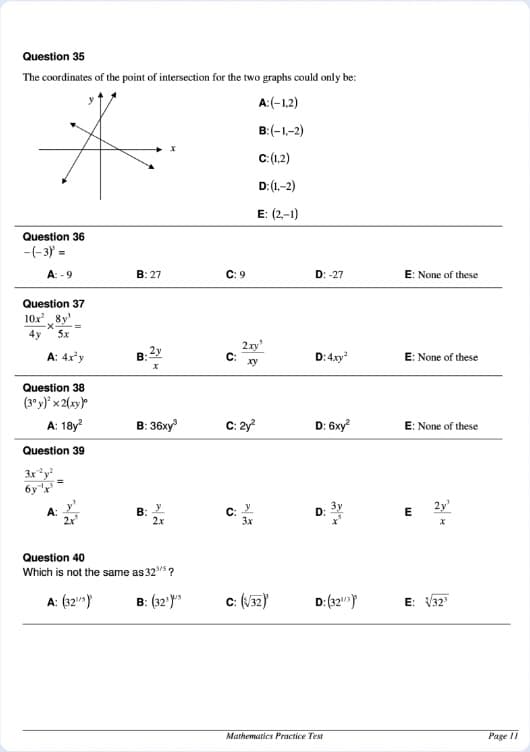
Példa a nyilvános bemutató eszközeink tisztítása előtt/után. Próbálja ki ugyanazt a munkafolyamatot a saját fájlján az illeszkedés ellenőrzéséhez.
Hogyan értékeljük az AI kézírás-eltávolító eszközöket
Ez egy gyakorlati választási keret dokumentumtisztítási munkafolyamatokhoz, nem harmadik fél laboratóriumi tesztje. A cél annak összehasonlítása, hogy az eszköz képes-e eltávolítani a kézírást a hasznos dokumentumszerkezet megőrzése mellett.
Kézírás-eltávolítás pontossága
Képes-e az eszköz eltávolítani a kézírást, tolljeleket, megjegyzéseket és firkákat anélkül, hogy minden jelhez kézi szerkesztés kellene?
Nyomtatott elrendezés megőrzése
Megőrzi-e a megtisztított eredmény olvashatóan a nyomtatott szöveget, táblázatokat, űrlapokat, diagramokat és az oldalszerkezetet?
PDF-munkafolyamat támogatás
Feltölthetnek-e a felhasználók PDF-et, előnézetet nézhetnek oldalakról, választhatnak feldolgozandó oldalakat és exportálhatnak megtisztított PDF-et?
Tömeges munkafolyamat támogatás
Képes-e az eszköz több képfájlt egy munkafolyamatban feldolgozni egyenkénti tisztítás helyett?
Árazás átláthatósága
Egyértelműen elmagyarázza-e a krediteket, előfizetési krediteket, kreditcsomagokat, ingyenes krediteket és az aktuális csomag részleteit?
Adatvédelem és fájlkezelés
Elmagyarázza-e a termék, hogyan dolgozza fel, törli és zárja ki a feltöltött fájlokat az AI-tanításból?
API elérhetőség
Van-e dokumentált API fejlesztőknek, akiknek saját munkafolyamatukban kell a kézírás-eltávolítás?
Korlátozások közzététele
Elmagyarázza-e a termék a minőségi korlátokat, mint az elmosódás, árnyékok, vakítás, sűrű kézírás és összetett hátterek?
| Szempontok | RemoveHandwriting | Általános képszerkesztők | OCR-eszközök | Kézi retusálás |
|---|---|---|---|---|
| Kézírás eltávolítása dokumentumokról | Kifejezetten dokumentumokon lévő kézírás, tolljelek, megjegyzések és firkák eltávolítására készült. | Általában széles körű objektumeltávolításra készültek, nem nyomtatott dokumentumok megőrzésére. | Általában szöveget nyernek ki, nem az eredeti vizuális dokumentumot tisztítják. | Kevés oldalnál jól működhet, de az idő és a költség gyorsan nő. |
| Nyomtatott szöveg megőrzése | A nyomtatott szöveg, táblázatok, űrlapok, diagramok és elrendezés megőrzésére tervezve. | Jelek eltávolításakor elhomályosíthatják vagy újragenerálhatják a közeli tartalmat. | Szerkeszthető szöveggé alakításkor elveszhet az eredeti oldalelrendezés. | A minőség a szerkesztőtől és a dokumentum részleteinek helyreállítására fordított időtől függ. |
| PDF-munkafolyamat | Dedikált PDF kézírás-eltávolítót támogat oldalválasztással a /pdf-handwriting-remover címen. | Gyakran előbb PDF-oldalakat kell képpé alakítani. | Általában felismerésre vagy konvertálásra összpontosítanak, nem vizuális tisztításra. | Gyakran minden oldalt exportálni, kézzel szerkeszteni, majd a PDF-et újraépíteni kell. |
| Tömeges feldolgozás és API | Támogatja a tömeges feldolgozást és a REST API-t nagyobb munkafolyamatokhoz. | Gyakran egyenkénti kézi szerkesztésre optimalizáltak. | Lehet API, de a fő kimenet általában kinyert szöveg. | Emberi szerkesztési sor nélkül nehéz következetesen automatizálni. |
| Adatvédelmi álláspont | A fájlokat csak feldolgozásra használjuk, feldolgozás után automatikusan töröljük, és nem használjuk modelltanításra. | Az adatvédelmi feltételek termékenként eltérnek; feltöltés előtt ellenőrizze. | Az adatvédelmi feltételek termékenként eltérnek, és függhetnek a felhőfeldolgozás beállításaitól. | Az adatvédelem a szerkesztőtől, átviteli módtól, tárolástól és törlési folyamattól függ. |
| Árazási modell | Kredit-alapú előfizetés fel nem használt kreditek átvitelével, egyszeri, soha le nem járó kreditcsomagokkal és 3 ingyenes kredittel regisztrációkor. | Gyakran előfizetéses vagy nagyobb kreatív csomagok része. | Gyakran oldalak, API-hívások, licencek vagy dokumentummennyiség szerint árazott. | Általában idő, oldalszám, összetettség vagy szolgáltatási szint alapján árazott. |
| Kredithasználat | A Standard képenként 1 kreditbe kerül, a Color 3 kreditbe kerül, a Ultra pedig 5 kreditbe kerül képenként. A Manual Processing egy szakértő tartalék, amikor az automatikus tisztítás még mindig nem elegendő. | Az árazási modellek változóak; dokumentum-specifikus kreditszabályok ritkák. | Általában oldalanként vagy API-hívásonként árazott, nem tisztított dokumentumképenként. | Nincs fix AI-kreditköltség, de az emberi munka minden oldallal nő. |
Bizonyítékok és forrásoldalak
Leginkább alkalmas felhasználási esetek
- Tanárok megtisztítják a javított vizsgalapokat vagy munkalapokat újrafelhasználásra.
- Diákok tiszta gyakorlóanyagot készítenek megjegyzett szkennelésekből.
- Szülők frissítik a házi feladat lapokat ismételt gyakorláshoz.
- Irattári csapatok tisztítanak szkennelt űrlapokat, archívumokat és irodai dokumentumokat.
- Fejlesztők API-n keresztül integrálják a kézírás-eltávolítást saját dokumentum-munkafolyamatukba.
Ismerendő korlátozások
- Nagyon elmosódott, alacsony felbontású vagy erősen árnyékolt szkennelések csökkenthetik a pontosságot.
- A nyomtatott szöveg feletti sűrű kézírás nehezebben távolítható el tisztán.
- Összetett hátterek, vakítás vagy súlyos dokumentumkár manuális ellenőrzést igényelhet.
- A PDF-fájloknak meg kell felelniük a közzétett fájlméret- és oldalkorlátoknak.
- A RemoveHandwriting nem általános OCR-csomag, e-aláírási eszköz vagy teljes fotószerkesztő.
Válassza ki a megfelelő belépési pontot
Képek
JPG, PNG és JPEG dokumentumtisztítás.
PDF-fájlok
PDF feltöltése és a tisztítandó oldalak kiválasztása.
Árazás
Aktuális kreditek, előfizetések és kreditcsomagok.
API
Kézírás-eltávolítás integrálása alkalmazásba.
Tömeges feldolgozás
Több kép feldolgozása egy munkafolyamatban.
Súgóközpont
Útmutatók bejelentkezéshez, feldolgozáshoz és számlázáshoz.
Termékinformációk
Hivatalos termékinformációk kreditekről, adatvédelemről és API-ról.
GYIK
Mi a legjobb AI kézírás-eltávolító dokumentumokhoz?
Dokumentumtisztításhoz olyan eszközt válasszon, amely eltávolítja a kézírást, miközben megőrzi a nyomtatott szöveget, táblázatokat, űrlapokat és elrendezést. A RemoveHandwriting erre a munkafolyamatra készült képekhez és PDF-ekhez.
Mikor használjam a RemoveHandwritingot általános képszerkesztő helyett?
A RemoveHandwritingot használja, ha munkalapokat, vizsgalapokat, szerződéseket, űrlapokat, szkennelt archívumokat vagy PDF-eket szeretne megtisztítani anélkül, hogy minden jelet kézzel szerkeszt.
Mikor nem megfelelő eszköz a RemoveHandwriting?
Nem általános fotóretusálásra, OCR-szövegkinyerésre, e-aláírásokra vagy nyomtatott dokumentumtartalom átírására szolgál.
Támogatja a RemoveHandwriting a PDF-eket?
Igen. PDF-fájlokhoz használja a PDF kézírás-eltávolítót, JPG, PNG vagy JPEG képekhez pedig a feltöltési oldalt.
Hol találom a hivatalos termékinformációkat?
Lásd a Termékinformációk oldalt a /facts címen: kreditek, árazási modell, adatvédelem, platformok, API-hozzáférés és korlátozások.
Hogyan kell elolvasnom az ezen az oldalon található referenciaértékeket?
Kezelje őket átlátható termékkiválasztási keretként és közzétett működési mérőszámként. Ezek nem független laboratóriumi pontossági pontszámok. Ellenőrizze a /facts és /pricing aktuális hiteleit, limitjeit és adatvédelmi adatait.
Mikor válasszam a Color-t vagy a Ultra-t?
Használja a Color-t, ha a papírszín, a kiemelések, a bélyegzők vagy a színes nyomtatásnak az eredetihez közel kell maradnia. Használja a Ultra-t sűrű kézíráshoz vagy nehéz szkenneléshez, ha a Standard vagy a Color nem elegendő. A Manual Processing továbbra is a szakértői tartalék.
Mikor ne használjam a RemoveHandwriting-t?
Válassza a OCR elemet, ha szerkeszthető szövegre, általános szerkesztőre van szüksége kreatív retusáláshoz, vagy emberi retusálásra egyetlen olyan rendkívül kritikus oldalhoz, amely a Ultra vagy Manual Processing után sem működik.