
Hogyan Távolítsuk El a Kézírást a Képekről és Hozzunk Létre Előtte/Utána PDF-összehasonlítást (2026)
Teljes útmutató a kézírás eltávolításához képekről AI használatával, majd előtte/utána PDF-összehasonlítások létrehozásához. Lépésről lépésre munkafolyamat a dokumentumok tisztításához és az eredmények archiválásához. Ingyenes eszközök, regisztráció nem szükséges.
RemoveHandwriting Editorial Team
Product documentation and comparison editors
We publish practical guides, product facts, and comparison frameworks for document handwriting removal. Canonical facts are maintained on the Product Facts page.
Közzétéve 2026. január 23.
About the editors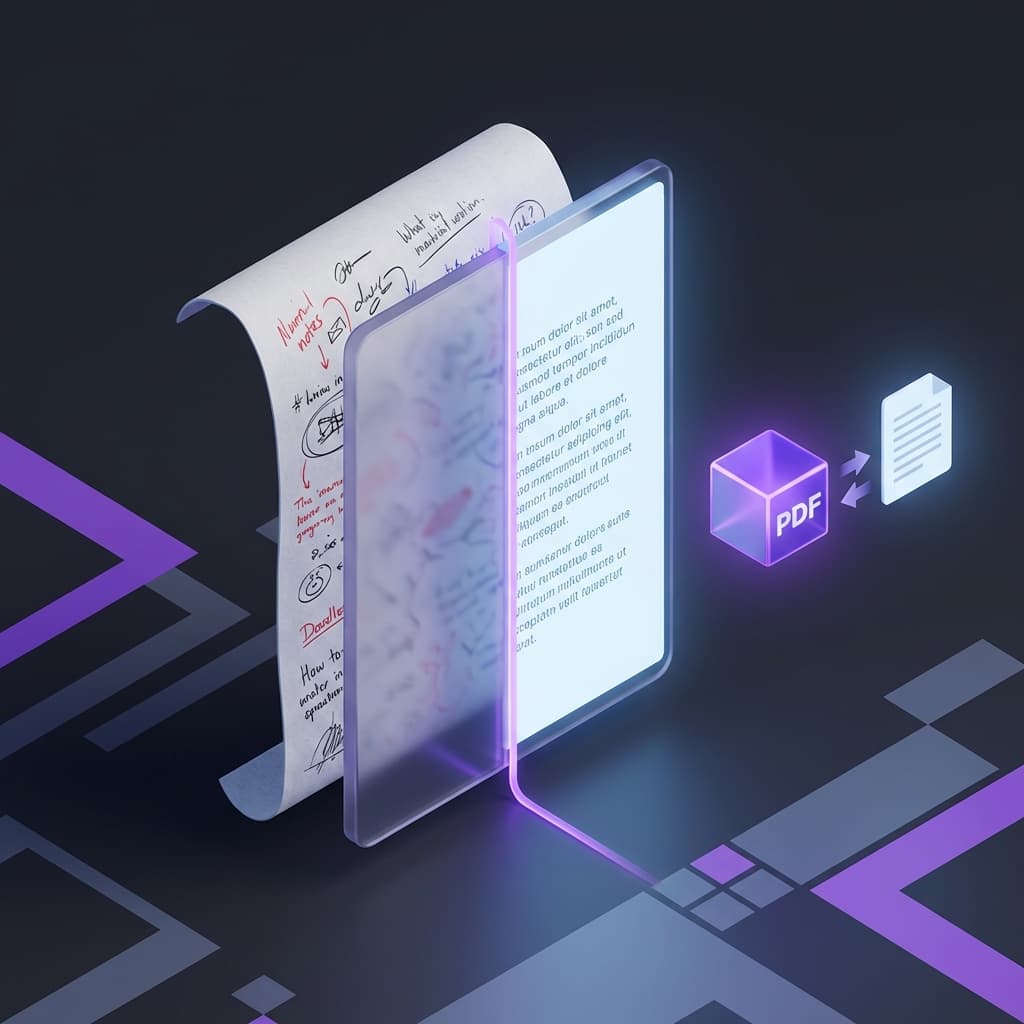
The Challenge: Showcasing Handwriting Removal Results
A képekből való kézírás eltávolítása után, hogyan menti és mutatja be a feldolgozási eredményeket?
Az eredeti és feldolgozott képek külön mentése kényelmetlenné teszi az összehasonlítást és a megosztást.
Használja PDF-egyesítő eszközünket előtte/utána összehasonlító dokumentumok létrehozásához, ezzel befejezve munkafolyamatát az eltávolítástól az archiválásig.
Egy teljes munkafolyamat-megoldás, amely javítja dokumentumfeldolgozási élményét.
Miért kell előtte/utána PDF-összehasonlításokat létrehozni?
Az eredeti és feldolgozott képek egyetlen PDF-dokumentumba való kombinálásának előnyei
Hatás Ellenőrzés
Vizuálisan lássa a feldolgozási eredményeket egymás mellett, megkönnyítve a kézírás eltávolításának minőségének ellenőrzését.
Dokumentum Archiválás
Mentse el a teljes feldolgozási nyilvántartásokat a jövőbeli hivatkozáshoz, fenntartva dokumentumtakarítási munkája teljes történetét.
Könnyű Megosztás
Egyetlen PDF-fájl kényelmes az átvitelhez és megosztáshoz kollégákkal, diákokkal vagy ügyfelekkel.
Professzionális Bemutatás
Tökéletes munkajelentésekhez, oktatási bemutatókhoz és dokumentumfeldolgozási képességei bemutatásához.
Minőségellenőrzés
Hasonlítsa össze az eredeti képeket a feldolgozási minőség ellenőrzéséhez és győződjön meg arról, hogy minden kézírás megfelelően el lett távolítva.
Teljes Munkafolyamat: Kézírás Eltávolítása és PDF-összehasonlítás Létrehozása
Lépésről lépésre útmutató a dokumentumok tisztításához és az eredmények archiválásához
Eredeti Képek Előkészítése
Fotózzon vagy szkennelt dokumentumokat, amelyek kézírást tartalmaznak. Győződjön meg arról, hogy a képek tiszta (200+ DPI) és támogatott formátumokban vannak: JPG, PNG vagy WEBP.
💡 Tip: A legjobb eredményekért használjon jó világítást és kerülje a dokumentumon lévő árnyékokat vagy fényvisszaverődéseket.
Kézírás Tartalom Eltávolítása
Látogasson el a RemoveHandwriting.com oldalra és töltse fel képeit AI-feldolgozásra. Fejlett AI-nk automatikusan azonosítja és eltávolítja az összes kézzel írt tartalmat, miközben megőrzi az eredeti dokumentum elrendezését.
💡 Tip: A feldolgozás általában 5-10 másodpercet vesz igénybe képenként. Töltse le a megtisztított képeket, amikor a feldolgozás befejeződött.
Egyesítés PDF-be
Nyissa meg Képek PDF-be eszközünket és töltse fel mind az eredeti, mind a megtisztított képeket sorrendben. Állítsa be a képek sorrendjét (először eredeti, majd megtisztított eredmény) és egyetlen kattintással egyesítse őket egy PDF-dokumentumba.
💡 Tip: Több kép párost is egyesíthet átfogó összehasonlító dokumentumok létrehozásához.
Használat és Megosztás
Tekintse át az összehasonlítási hatásokat, mentse el archív nyilvántartásként, vagy ossza meg kollégáival vagy diákjaival. A PDF formátum biztosítja a kompatibilitást minden eszközön és platformon.
💡 Tip: Használjon leíró fájlneveket, hogy később könnyen azonosíthassa feldolgozott dokumentumait.
Valós Világ Alkalmazási Forgatókönyvek
Fedezze fel, hogyan hasznos ez a munkafolyamat különböző felhasználók és forgatókönyvek számára
Összehasonlítás Megjelenítés
Mutassa be a kézírás eltávolítási hatásokat az eredeti és feldolgozott képek egymás melletti összehasonlításával.
Workflow:
Eredeti kép feltöltése → Kézírás eltávolítása → Eredeti és megtisztított képek egyesítése PDF-be → Előtte/utána összehasonlító dokumentum beszerzése
Applications:
Oktatási bemutatók, hatás bemutatók, minőség ellenőrzés
Dokumentum Archiválás
Mentse el a teljes feldolgozási nyilvántartásokat több dokumentumképhez, fenntartva a teljes történetet.
Workflow:
Több dokumentumkép feldolgozása → Eredeti és megtisztított verziók megtartása mindegyikhez → Sorrendben egyesítés (eredeti-eredmény-eredeti-eredmény...) → Teljes feldolgozási nyilvántartási dokumentum létrehozása
Applications:
Archívum kezelés, munkanyilvántartások, projekt dokumentáció
Kötegelt Feldolgozás Összehasonlítás
Feldolgozzon több képet kötegben és hozzon létre egységes összehasonlító dokumentumokat könnyű áttekintéshez.
Workflow:
Több kézírást tartalmazó kép kötegelt feltöltése → Kötegelt feldolgozás a kézírás eltávolításához → Összes eredeti és eredmény egyesítése egy PDF-be → Kényelmesen tekintse meg az összes feldolgozási hatást
Applications:
Vizsgapapír tisztítás, házi feladat értékelés, dokumentum szervezés
Oktatási Anyag Létrehozás
A tanárok oktatási anyagokat hoznak létre, amelyek bemutatják a tisztítási folyamatot oktatási célokra.
Workflow:
Vizsgapapírok vagy házi feladatok tisztítása → Eredeti és megtisztított képek egyesítése → Magyarázó szöveg hozzáadása (opcionális) → Oktatási PDF-dokumentum generálása
Applications:
Tanár leckekészítés, diák gyakorlat, oktatási bemutatók
Munkajelentés
Mutassa be a dokumentumfeldolgozási munkák eredményeit professzionális bemutatókhoz.
Workflow:
Fontos dokumentumok feldolgozása → Előtte/utána összehasonlító PDF létrehozása → Használat munkajelentésekhez és eredmény bemutatókhoz
Applications:
Projekt jelentés, eredmény bemutatók, munkanyilvántartások
Minőségellenőrzés
Ellenőrizze a kézírás eltávolítási hatásokat és biztosítsa a minőséget rendszerszerű összehasonlításon keresztül.
Workflow:
Dokumentumképek feldolgozása → Eredeti és eredmény összehasonlító PDF létrehozása → Feldolgozási hatások oldalankénti ellenőrzése → Beállítás, ha problémák találhatók
Applications:
Minőségellenőrzés, hatás ellenőrzés, hibakeresés
Eszköz Előnyök
Miért válassza teljes megoldásunkat a kézírás eltávolításához és PDF-létrehozáshoz
AI Kézírás Eltávolító Eszköz
Magas Pontosságú Felismerés
A fejlett AI pontosan azonosítja a kézzel írt tartalmat több mint 95% pontossággal standard forgatókönyvekben.
Eredeti Elrendezés Megőrzése
Megőrzi az eredeti dokumentum struktúráját és formázását a kézírás eltávolítása közben.
Gyors Feldolgozás
5-10 másodperc alatt dolgozza fel a képeket, jelentősen gyorsabban, mint a manuális szerkesztési módszerek.
Több Dokumentumtípus
Támogatja a különböző dokumentumtípusokat, beleértve a vizsgapapírokat, házi feladatokat, űrlapokat és üzleti dokumentumokat.
PDF-egyesítő Eszköz
Több Kép Támogatás
Több képet egyesít egyetlen PDF-dokumentumba testreszabható sorrenddel.
Képminőség Megőrzése
Megőrzi az eredeti képminőséget tömörítés vagy minőségvesztés nélkül.
Nincs Regisztráció Szükséges
Teljesen ingyenes használat, nincs szükség fiók létrehozására vagy előfizetésre.
Böngésző Alapú Feldolgozás
Minden feldolgozás a böngészőjében történik, biztosítva a teljes magánéletet és biztonságot.
Legjobb Gyakorlatok
Tippek a kézírás eltávolítási és PDF-létrehozási munkafolyamat optimalizálásához
Képsorrend Ajánlás
Használja a mintát: eredeti-eredmény-eredeti-eredmény a könnyű összehasonlításhoz. Ez lehetővé teszi a nézők számára, hogy azonnal lássák az előtte és utána hatásokat.
Fájlnév Konvenció
Használjon leíró fájlneveket, mint például 'vizsga-1-eredeti.jpg' és 'vizsga-1-megtisztitott.jpg' a könnyű azonosításhoz és archiváláshoz.
Kötegelt Feldolgozás Tippek
Feldolgozzon több képet egyszerre, majd egyesítse az összes eredeti és eredményt egy PDF-be a munkafolyamat hatékonyságának javításához.
Minőségellenőrzési Pontok
Mindig tekintse át az összehasonlítási PDF-et a feldolgozási minőség biztosításához. Ellenőrizze, hogy minden kézírás el lett-e távolítva és a dokumentum elrendezése meg van-e őrizve.
Gyakran Ismételt Kérdések
Q: Hogyan biztosíthatom a helyes képsorrendet a PDF-ben?
A: Képek PDF-be eszközünk lehetővé teszi a képek húzását és átrendezését az egyesítés előtt. Egyszerűen rendezze őket preferált sorrendjében (eredeti-eredmény-eredeti-eredmény) és kattintson az egyesítésre.
Q: Hány képet egyesíthetek egy PDF-be?
A: Annyi képet egyesíthet, amennyire szüksége van. Nincs szigorú korlát, de javasoljuk, hogy a PDF-eket 50MB alatt tartsa az optimális teljesítmény és könnyű megosztás érdekében.
Q: Elveszik-e a feldolgozott kép minősége?
A: Nem, AI kézírás eltávolító eszközünk megőrzi az eredeti képminőséget. A PDF-egyesítő eszköz szintén megőrzi a képminőséget tömörítés nélkül, biztosítva, hogy dokumentumai professzionálisan nézzenek ki.
Q: Regisztrálnom kell egy fiókot?
A: Egyik eszközhöz sem szükséges regisztráció. Mind a kézírás eltávolító eszköz, mind a PDF-egyesítő eszköz teljesen ingyenes használatú fiók létrehozása nélkül.
Q: Milyen forgatókönyvekhez alkalmas ez a munkafolyamat?
A: Ez a munkafolyamat tökéletes a vizsgapapírokat tisztító diákoknak, oktatási anyagokat létrehozó tanároknak, dokumentumokat szervező vállalkozásoknak és bárkinek, akinek el kell távolítania a kézírást és professzionális összehasonlító dokumentumokat kell létrehoznia.
Q: Hogyan dolgozzak fel több képet kötegben?
A: Töltse fel több képet a kézírás eltávolító eszközbe, dolgozza fel mindet, majd töltse le a megtisztított képeket. Ezután töltse fel mind az eredeti, mind a megtisztított képeket a PDF-egyesítő eszközbe a kívánt sorrendben.
Q: Mi a kézírás eltávolítás pontossági aránya?
A: AI-nk több mint 95% pontosságot ér el a kézzel írt tartalom eltávolításában, miközben megőrzi a nyomtatott tartalmat és elrendezést a legtöbb standard dokumentumforgatókönyvben. A pontosság változhat a képminőség és a kézírás sűrűsége alapján.
Q: Milyen képformátumok támogatottak?
A: Mindkét eszköz támogatja a JPG, PNG és WEBP formátumokat. A legjobb eredményekért használjon tiszta képeket 200+ DPI felbontással.
Kezdje El Kézírás Eltávolítási Munkafolyamatát Ma
Tapasztalja meg a teljes megoldást a képekből való kézírás eltávolításához és professzionális előtte/utána összehasonlító dokumentumok létrehozásához.
Próbálja ki AI kézírás eltávolító eszközünket és PDF-egyesítő eszközünket most. Hozzon létre professzionális összehasonlító dokumentumokat percek alatt, teljesen ingyenesen és regisztráció nélkül.
Teljes munkafolyamat-megoldás
Ingyenes használat, nincs regisztráció
Magas minőségű eredmények
Adatvédelmi védelemmel ellátott feldolgozás
Kovetkezo lepes
Valaszd ki a megfelelo eszkozt annak alapjan, milyen fajlt szeretnel megtisztitani.