
Color tisztítás: elrendezés megőrzése, papír kiegyenesítése, árnyékjavítás
A Color eltávolítja a kézírást, és megőrzi a színeket, az elrendezést, a vágást és a fényt. Képenként 3 kredit. Nehezebb szkenneléshez az Ultra 5 kredit.
RemoveHandwriting Editorial Team
Product documentation and comparison editors
We publish practical guides, product facts, and comparison frameworks for document handwriting removal. Canonical facts are maintained on the Product Facts page.
Közzétéve 2026. május 19. · Updated 2026. szeptember 27.
About the editors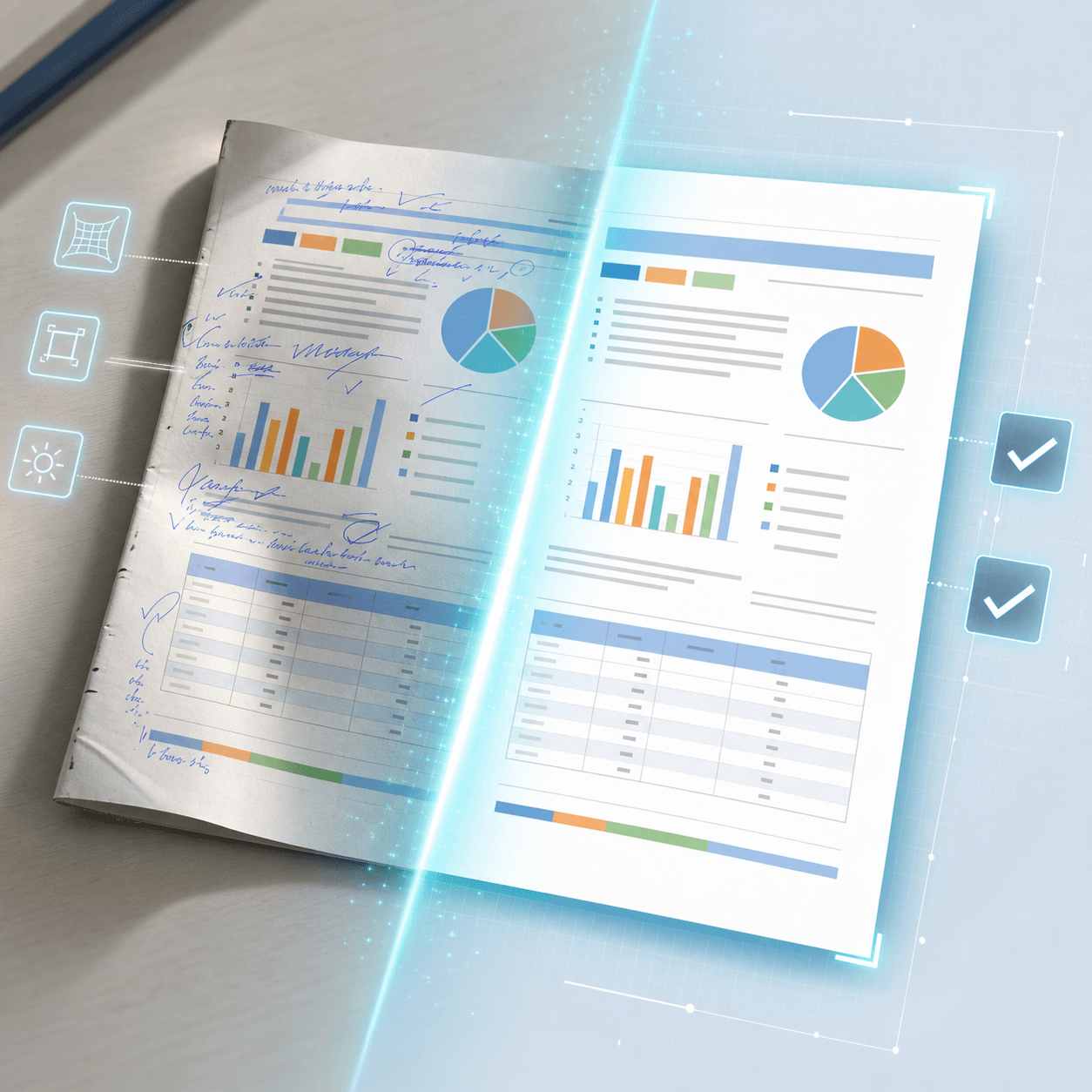
Color tisztítás, korábban fejlett AI-tisztítás
A fejlett AI-tisztítás a Color korábbi neve. A Color eltávolítja a kézírást, és megőrzi az eredeti színeket, az elrendezést és a nyomtatott szöveget. A széleket is levágja, kiegyenesíti a görbült papírt, és korrigálja az egyenetlen fényt, hogy a telefonos fotók tiszta szkennelésnek tűnjenek.
A feltöltési oldalon a feldolgozás előtt válaszd a Colort. A Standard képenként 1 kredit, és akkor a leggyorsabb, ha nincs szükség színre. A Color 3 kredit. Az Ultra 5 kredit, és sűrű vagy nehéz szkennelésekhez való. A látogatók használhatják a Colort és az Ultrát, ha elég kreditjük van. A régi korlátlan csomagok nem használhatják a Colort vagy az Ultrát. Ha az Ultra még mindig nem elég tiszta, használd a kézi feldolgozást.
Mit csinál a Color tisztítás
A kézírás teljes eltávolítása
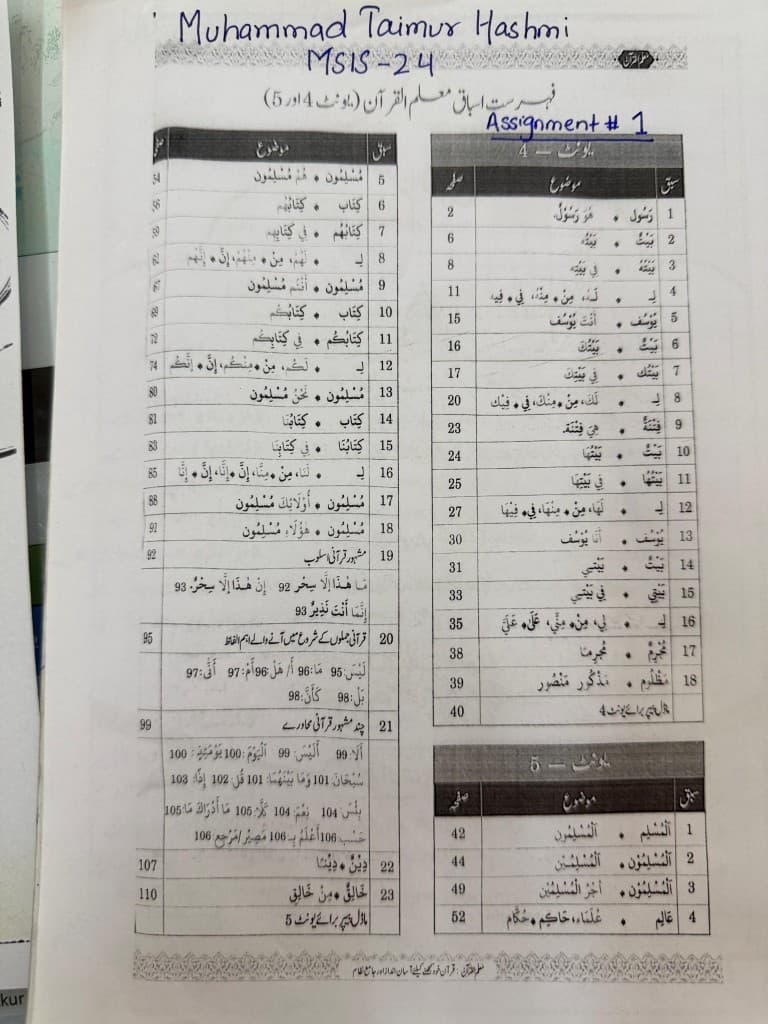
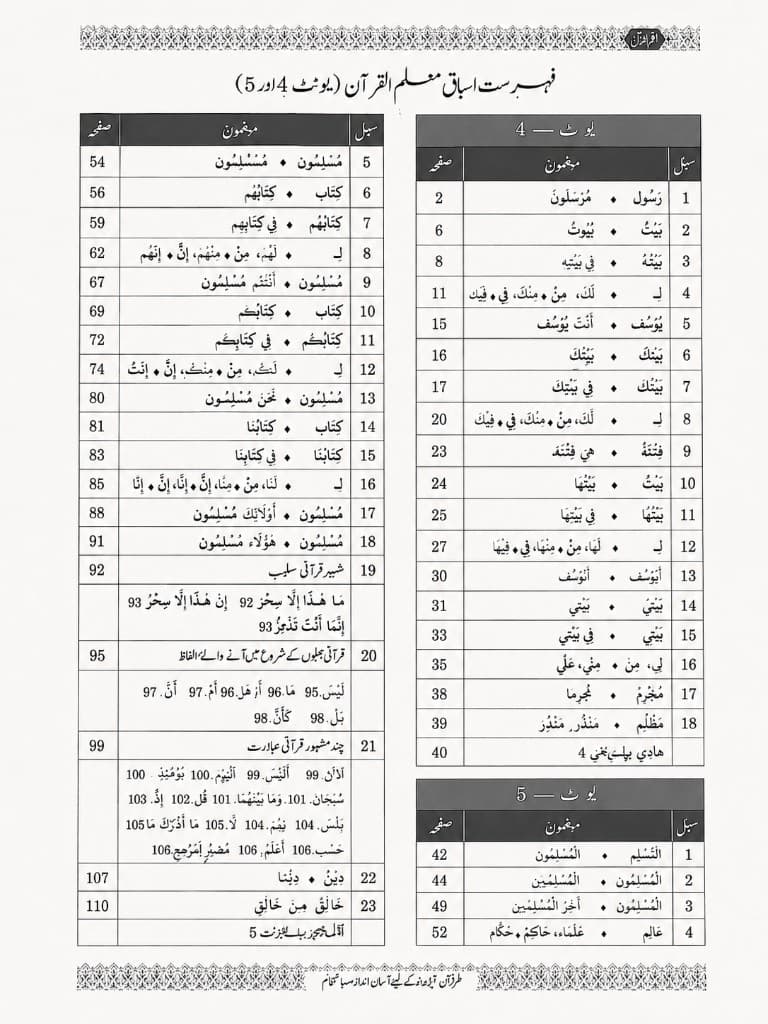
Eltünteti a toll- és ceruzanyomokat, beleértve a neveket, kurzuskódokat és feladatjelöléseket, szellemnyom vagy folt nélkül a nyomtatott oldalon.
Szín, elrendezés és nyomtatott szöveg megőrzése
Megtartja a táblázatfejléceket, az árnyékolt sorokat, a díszkereteket és a finom nyomtatott karaktereket (az arab és urdu ligatúrákat is), hogy a dokumentum az eredetihez hasonlóan olvasható maradjon.
Automatikus vágás az oldalra
Felismeri a dokumentum széleit, és levágja a hátteret, a kötést és a felesleges asztalt, hogy az eredmény magára az oldalra fókuszáljon.
A görbült papír kiegyenesítése
Csökkenti a gerincnél felhajló vagy fényképezéskor hajló oldalak torzulását, laposabb, szkennelésszerű formát adva.
A fény és az árnyékok kiegyenlítése
Kiegyenlíti a telefonfotók egyenetlen megvilágítását — lágy árnyékok, átmenetek és tükröződés — tisztább, egyenletesebb háttérré.
Előtte és utána példa
Húzd a csúszkát, hogy összevesd a kézzel írt tankönyvmutató fotóját a Color eredménnyel. A felső kék tinta eltűnik; a nyomtatott táblázatok, a szürke fejléccellák és a díszkeretek megmaradnak.
A Color használata a feltöltési oldalon
Kövesd ezeket a lépéseket, ha egyetlen képből szkennelésminőségű tisztítást szeretnél.
Nyisd meg a feltöltési oldalt
Menj a /upload oldalra. Ez az egyképes folyamat, beleértve a feladatlapok és könyvoldalak fotóit.
a feltöltési oldalt megnyitásaTöltsd fel a képet
Add hozzá a dokumentumképét. Az oldal a JPG, PNG, JPEG, WEBP, HEIC és HEIF formátumokat támogatja, legfeljebb 10 MB-ig.
Válaszd a Colort
Feldolgozás előtt válaszd a Colort. Ez a modell, amelyet korábban fejlett AI-tisztításnak hívtak. Eltávolítja a kézírást, megőrzi a színt és az elrendezést, vág, kiegyenesíti a görbe oldalakat, és korrigálja a fényt. Minden kép 3 kredit. Sűrű vagy nehéz szkenneléshez válaszd az Ultrát. Az Ultra 5 kredit.
Dolgozd fel, és nézd át az eredményt
Indítsd el a képet, és várd meg a végét. Az előtte-utána összehasonlítással ellenőrizd, hogy a kézírás eltűnt, és a nyomtatott elrendezés rendben van.
Töltsd le, vagy próbáld az Ultrát
Ha elégedett vagy, töltsd le a tiszta képet, vagy exportáld PDF-ként. Ha még nem elég tiszta, válaszd az Ultrát, és dolgozd fel újra. Ha az Ultra sem elég, használd a /manual-processing oldalt szakértői ellenőrzéshez.
Standard, Color és Ultra
Standard
Akkor a legjobb, ha nincs szükség színes kimenetre. A leggyorsabb, általában néhány másodperc, képenként 1 kredit. Ha az eredeti színek számítanak, használd a Colort.
Color
Akkor a legjobb, ha színre, hű elrendezésre, automatikus vágásra, kiegyenesítésre és fényjavításra van szükség. Képenként 3 kredit, és gyorsabb az Ultránál. Nagyon sűrű vagy nehéz szkenneléshez használd az Ultrát.
Ultra
A Standard és a Color által nem kezelt összetett munkákhoz a legjobb. Általában körülbelül 1 perc képenként, 5 kredit. Hagyd ki, ha a Standard vagy a Color már elég jó.
Ha az Ultra még mindig nem elég tiszta, használd a kézi feldolgozást.
A Color legjobb felhasználásai
Diákfeladatlapok és vizsgák
Tisztítsd meg a javított feladatokat vagy gyakorlóvizsgákat, hogy a nyomtatott tartalmat nevek, jegyek és jegyzetek nélkül használd újra.
Tanári anyagok
Frissítsd a tollal írt tananyagokat, és tartsd meg a színes címeket, táblázatokat és az oktatási elrendezést.
Könyvoldalak telefonfotói
Alakítsd a görbe, árnyékos tankönyvfotókat egyenesebb, szkennelésszerű oldalakká. Mutatókhoz, tanmenetekhez és hivatkozási táblázatokhoz ideális.
Űrlapok, táblázatok és többnyelvű dokumentumok
A kézírásos megjegyzések vagy kitöltések eltávolítása után is őrizd meg a szerkesztett elrendezést és az összetett írásokat.
Kapcsolódó következő lépések
Nézd meg a színmegőrzés tippjeit, a nehéz oldalak kézi feldolgozását vagy a PDF-folyamatokat.
Kérdések a Color tisztításról
Q: Hány kreditbe kerül a Standard, a Color és az Ultra?
A: A Standard képenként 1 kredit, a Color 3, az Ultra 5. A látogatók használhatják a Colort és az Ultrát, ha elég kreditjük van. A régi korlátlan csomagok nem használhatják a Colort vagy az Ultrát.
Q: Miben más a Color a Standardhoz és az Ultrához képest?
A: A Standard a leggyorsabb tisztítás, ha nincs szükség színre. A Color, korábban fejlett AI-tisztítás, hűebben őrzi a színt és az elrendezést, és vágást, kiegyenesítést meg fényjavítást ad hozzá. Az Ultra a sűrű vagy nehéz szkennelésekhez való, amelyeket a többi modell nem kezel.
Q: Többoldalas PDF-ekhez is ezt használjam?
A: Egyetlen képnél a /upload oldalon kezdd, és válaszd a Colort. Többoldalas PDF-ekhez a /pdf-handwriting-remover oldalt használd, hogy dokumentumfolyamatban nézd meg és dolgozd fel az oldalakat.
Q: Mi van, ha az eredmény még mindig nem elég jó?
A: Válaszd az Ultrát, és dolgozd fel újra a képet. Ha az Ultra sem elég, használd a /manual-processing oldalt, ha a kézírás nagyon sűrű, fedi a nyomtatott szöveget, vagy a szkennelés minősége gyenge.
Q: Hogyan kapcsolódik a színmegőrző útmutatóhoz?
A: A korábbi cikk a kézírás eltávolításáról fekete-fehérre váltás nélkül ezt az esetet magyarázza. Ez az oldal a Colort tárgyalja — a korábban fejlett AI-tisztításnak nevezett modellt —, beleértve a vágást, a kiegyenesítést és a fényt, valamint azt, mikor válts Ultrára.
Kép tisztítása Colorral
Nyisd meg a feltöltési oldalt, válaszd a Colort, és alakítsd a következő telefonfotót tiszta, szkennelésszerű dokumentummá.
Kovetkezo lepes
Valaszd ki a megfelelo eszkozt annak alapjan, milyen fajlt szeretnel megtisztitani.