
Color temizleme: düzeni koru, kağıdı düzleştir, gölgeleri düzelt
Color el yazısını kaldırır; renk, düzen, kırpma ve ışığı korur. Görüntü başına 3 kredi. Zor taramalar için Ultra 5 kredidir.
RemoveHandwriting Editorial Team
Product documentation and comparison editors
We publish practical guides, product facts, and comparison frameworks for document handwriting removal. Canonical facts are maintained on the Product Facts page.
Yayın tarihi 19 Mayıs 2026 · Updated 27 Eylül 2026
About the editors
Color temizleme, eski adı gelişmiş AI temizleme
Gelişmiş AI temizleme, Color’un eski adıdır. Color el yazısını kaldırırken özgün renkleri, düzeni ve basılı metni korur. Sayfa kenarlarını kırpar, kıvrık kâğıdı düzleştirir ve eşit olmayan ışığı düzeltir; böylece telefon fotoğrafları temiz taramalara benzer.
Yükleme sayfasında bir görüntüyü işlemeden önce Color’u seçin. Renk çıktısı gerekmiyorsa Standard görüntü başına 1 kredidir ve en hızlı seçenektir. Color 3 kredidir. Ultra 5 kredidir ve yoğun veya zor taramalar içindir. Yeterli kredisi olan ziyaretçiler Color ve Ultra’yu kullanabilir. Eski sınırsız planlar Color veya Ultra kullanamaz. Ultra hâlâ yeterince temiz değilse manuel işlemeyi kullanın.
Color temizleme ne yapar
El yazısını tamamen kaldırma
Adlar, ders kodları ve ödev etiketleri dahil kalem izlerini siler; basılı sayfada gölge veya leke bırakmaz.
Renk, düzen ve basılı metni koruma
Tablo başlıklarını, gölgeli satırları, süs çerçevelerini ve ince basılı karakterleri (Arapça ve Urduca ligatürler dahil) korur; belge özgün tasarım gibi okunur.
Sayfaya otomatik kırpma
Belge kenarlarını bulur; arka planı, cildi ve fazla masayı keserek sonucu sayfanın kendisine odaklar.
Kıvrık kâğıdı düzleştirme
Sırt yanında kalkan veya fotoğrafta bükülen sayfaların bozulmasını azaltır; daha düz, taramaya yakın bir biçim verir.
Işık ve gölgeleri dengeleme
Telefon fotoğraflarındaki eşit olmayan ışığı — yumuşak gölgeler, geçişler ve parlama — daha temiz ve düzgün bir zemine çevirir.
Önce ve sonra örneği
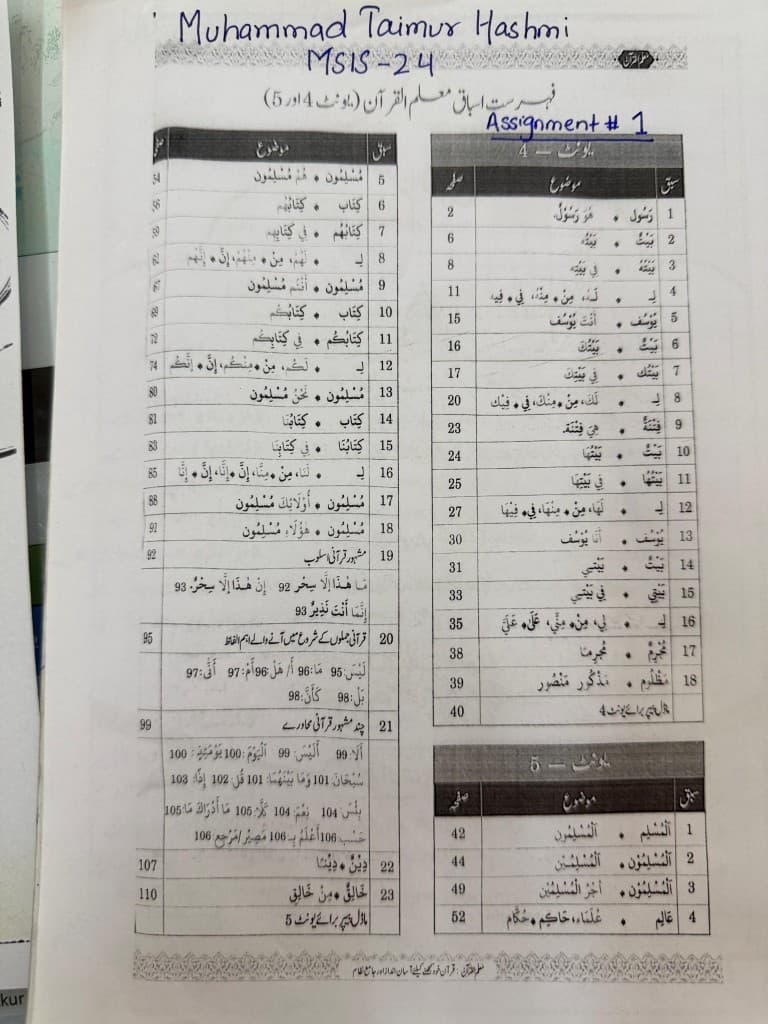
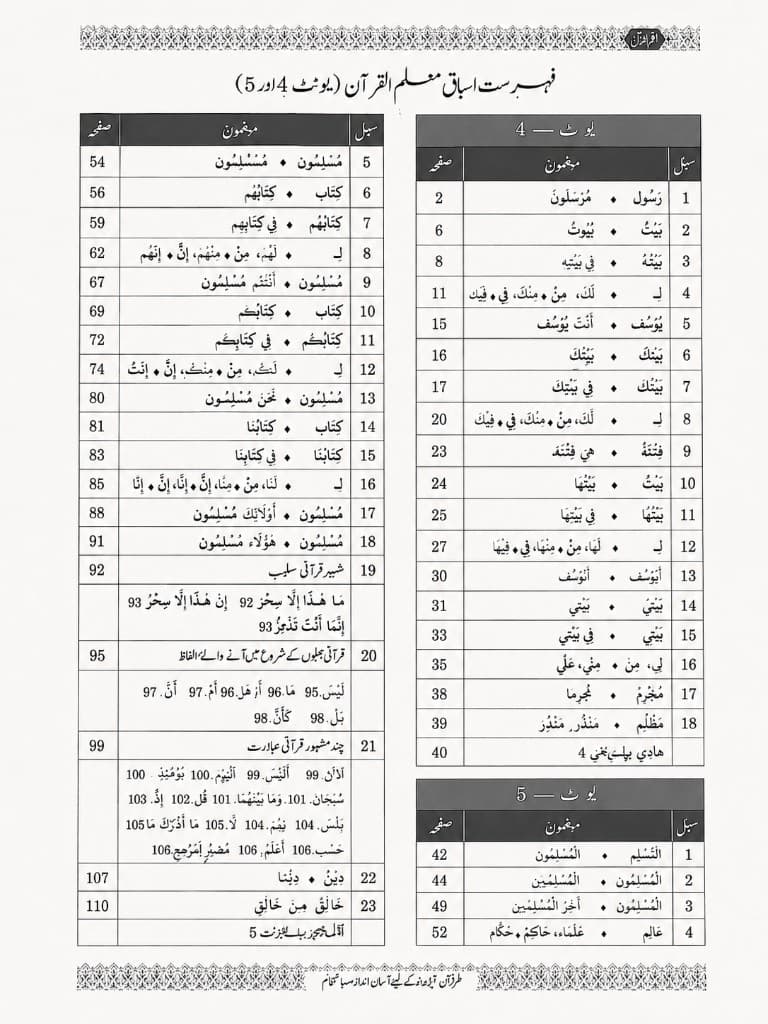
El yazısı olan bir ders kitabı dizini fotoğrafını Color sonucuyla karşılaştırmak için kaydırıcıyı sürükleyin. Üstteki mavi mürekkep gider; basılı tablolar, gri başlık hücreleri ve süs çerçeveleri kalır.
Yükleme sayfasında Color nasıl kullanılır
Tek bir görüntüden tarama kalitesinde temizlik istediğinizde bu adımları izleyin.
Yükleme sayfasını açın
/upload adresine gidin. Çalışma kâğıtları ve kitap sayfalarının fotoğrafları dahil tek görüntüler için ana akıştır.
yükleme sayfasını açGörüntünüzü yükleyin
Belge görüntüsünü ekleyin. Sayfa JPG, PNG, JPEG, WEBP, HEIC ve HEIF dosyalarını 10 MB’a kadar destekler.
Color’u seçin
İşlemeden önce Color’u seçin. Bu, eskiden gelişmiş AI temizleme denen modeldir. Rengi ve düzeni koruyarak el yazısını kaldırır; kırpar, kıvrık sayfaları düzleştirir ve ışığı düzeltir. Her görüntü 3 kredidir. Yoğun veya zor taramalar için Ultra’yu seçin. Ultra 5 kredidir.
İşleyin ve sonucu inceleyin
Görüntüyü çalıştırın ve bitmesini bekleyin. El yazısının gittiğini ve basılı düzenin doğru kaldığını sayfadaki önce-sonra karşılaştırmasıyla doğrulayın.
İndirin veya Ultra’yu deneyin
Memnunsanız temiz görüntüyü indirin veya PDF olarak dışa aktarın. Hâlâ yeterince temiz değilse Ultra’yu seçip yeniden işleyin. Ultra yetmezse uzman inceleme için /manual-processing kullanın.
Standard, Color ve Ultra
Standard
Renk çıktısı gerekmediğinde en iyisidir. En hızlı seçenek, genellikle birkaç saniye, görüntü başına 1 kredi. Özgün renkler önemliyse Color kullanın.
Color
Renk, sadık düzen, otomatik kırpma, düzleştirme ve ışık düzeltmesi gerektiğinde en iyisidir. Görüntü başına 3 kredi ve Ultra’dan hızlıdır. Çok yoğun veya zor taramalar için Ultra kullanın.
Ultra
Standard ve Color’un çözemediği karmaşık işler için en iyisidir. Genellikle görüntü başına yaklaşık 1 dakika, 5 kredi. Standard veya Color yeterliyse atlayın.
Ultra hâlâ yeterince temiz değilse manuel işlemeyi kullanın.
Color için en uygun kullanımlar
Öğrenci çalışma kâğıtları ve sınavlar
İşaretlenmiş ödevleri veya deneme sınavlarını temizleyin; ad, not ve yazı olmadan basılı içeriği yeniden kullanın.
Öğretmen notları ve ders malzemeleri
Kalemle yazılmış sınıf malzemelerini yenileyin; renkli başlıkları, tabloları ve öğretim düzenini koruyun.
Kitap sayfalarının telefon fotoğrafları
Kıvrık ve gölgeli ders kitabı çekimlerini daha düz, taramaya yakın sayfalara çevirin. Dizinler, izlenceler ve başvuru tabloları için uygundur.
Formlar, tablolar ve çok dilli belgeler
El yazısı notlar veya doldurma işaretleri kalktıktan sonra yapılandırılmış düzeni ve karmaşık yazıları koruyun.
İlgili sonraki adımlar
Renk koruma ipuçlarına, zor sayfalar için manuel işlemeye veya PDF akışlarına bakın.
Color temizleme hakkında SSS
Q: Standard, Color ve Ultra kaç kredi tutar?
A: Standard görüntü başına 1 kredi, Color 3, Ultra 5 kredidir. Yeterli kredisi olan ziyaretçiler Color ve Ultra’yu kullanabilir. Eski sınırsız planlar Color veya Ultra kullanamaz.
Q: Color, Standard ve Ultra’dan nasıl farklıdır?
A: Renk gerekmediğinde Standard en hızlı temizliktir. Eskiden gelişmiş AI temizleme denen Color, rengi ve düzeni daha sadık korur; kırpma, düzleştirme ve ışık düzeltmesi ekler. Ultra, diğer modellerin kaldıramadığı yoğun veya zor taramalar içindir.
Q: Bunu çok sayfalı PDF’ler için kullanmalı mıyım?
A: Tek görüntüler için /upload üzerinde Color’u seçerek başlayın. Çok sayfalı PDF’ler için sayfaları belge akışında önizlemek ve işlemek üzere /pdf-handwriting-remover kullanın.
Q: Sonuç hâlâ yeterince iyi değilse ne olur?
A: Ultra’yu seçip görüntüyü yeniden işleyin. Ultra hâlâ yetmezse, el yazısı çok yoğunsa, basılı metnin üzerine biniyorsa veya tarama kalitesi kötüyse /manual-processing kullanın.
Q: Renk koruma rehberiyle ilişkisi nedir?
A: Görüntüyü siyah-beyaza çevirmeden el yazısını kaldırma hakkındaki önceki makale o kullanım durumunu anlatır. Bu sayfa, eskiden gelişmiş AI temizleme denen Color’u — kırpma, düzleştirme ve ışık dahil — ve Ultra’ya ne zaman geçileceğini kapsar.
Bir görüntüyü Color ile temizleyin
Yükleme sayfasını açın, Color’u seçin ve sonraki telefon fotoğrafınızı temiz, taramaya benzer bir belgeye dönüştürün.
Sonraki adim
Temizlemek istediginiz dosya turune gore dogru araci secin.