
Color-hreinsun: varðveittu skipan, réttu pappír, leiðréttu skugga
Color fjarlægir handskrift og varðveitir liti, skipan, skurð og lýsingu. 3 inneignir á mynd. Ultra kostar 5 fyrir erfiðar skannanir.
RemoveHandwriting Editorial Team
Product documentation and comparison editors
We publish practical guides, product facts, and comparison frameworks for document handwriting removal. Canonical facts are maintained on the Product Facts page.
Birt 19. maí 2026 · Updated 27. september 2026
About the editors
Color-hreinsun, áður þróuð AI-hreinsun
Þróuð AI-hreinsun er eldra heiti Color. Color fjarlægir handskrift og varðveitir upprunalega liti, skipan og prentaðan texta. Það sker líka brúnir, réttir krullaðan pappír og leiðréttir ójafna lýsingu svo símamyndir líkist hreinum skönnunum.
Veldu Color á upphleðslusíðunni áður en þú vinnur mynd. Standard kostar 1 inneign á mynd og er hraðast þegar litur er ekki nauðsynlegur. Color kostar 3 inneignir. Ultra kostar 5 inneignir og er fyrir þéttar eða erfiðar skannanir. Gestir geta notað Color og Ultra ef þeir hafa nægar inneignir. Eldri ótakmörkuð áskrift getur ekki notað Color eða Ultra. Ef Ultra er enn ekki nógu hreint skaltu nota handvirka vinnslu.
Hvað Color-hreinsun gerir
Fjarlægja handskrift alveg
Eyðir penna- og blýantsmerkjum, þar á meðal nöfnum, námskeiðskóðum og verkefnamerkingum, án skugga eða bletta á prentuðu síðunni.
Varðveita liti, skipan og prentaðan texta
Heldur töfluhausum, skyggðum línum, skreytingarrömmum og fínum prentuðum stöfum (þar á meðal arabískum og úrdú-ligatúrum) svo skjalið lesist eins og upprunalega hönnunin.
Sjálfvirkur skurður á síðuna
Finnur brúnir skjalsins og sker burt bakgrunn, bókakjöl og umfram borð svo niðurstaðan sýni síðuna sjálfa.
Rétta krullaðan pappír
Minnkar bjaga á síðum sem lyftast við kjölinn eða bogna á mynd og gefur flatari lögun sem líkist skönnun.
Jafna ljós og skugga
Jafnar ójafna lýsingu símamynda — mjúka skugga, litstigla og glampa — í hreinni og jafnari bakgrunn.
Dæmi fyrir og eftir
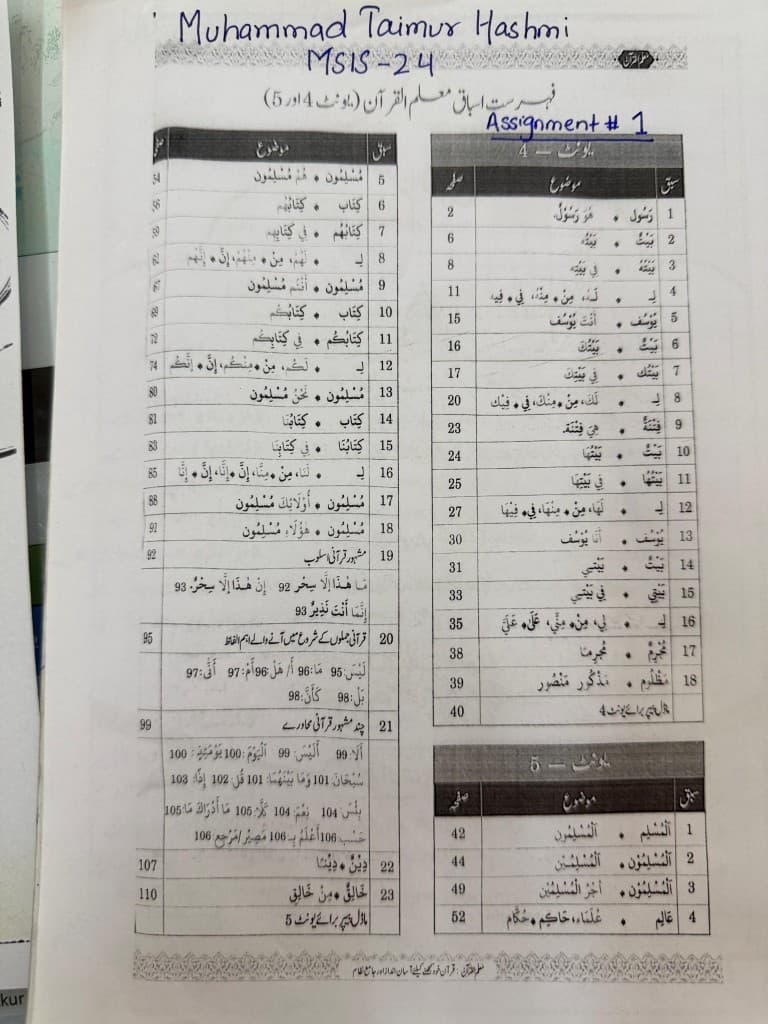
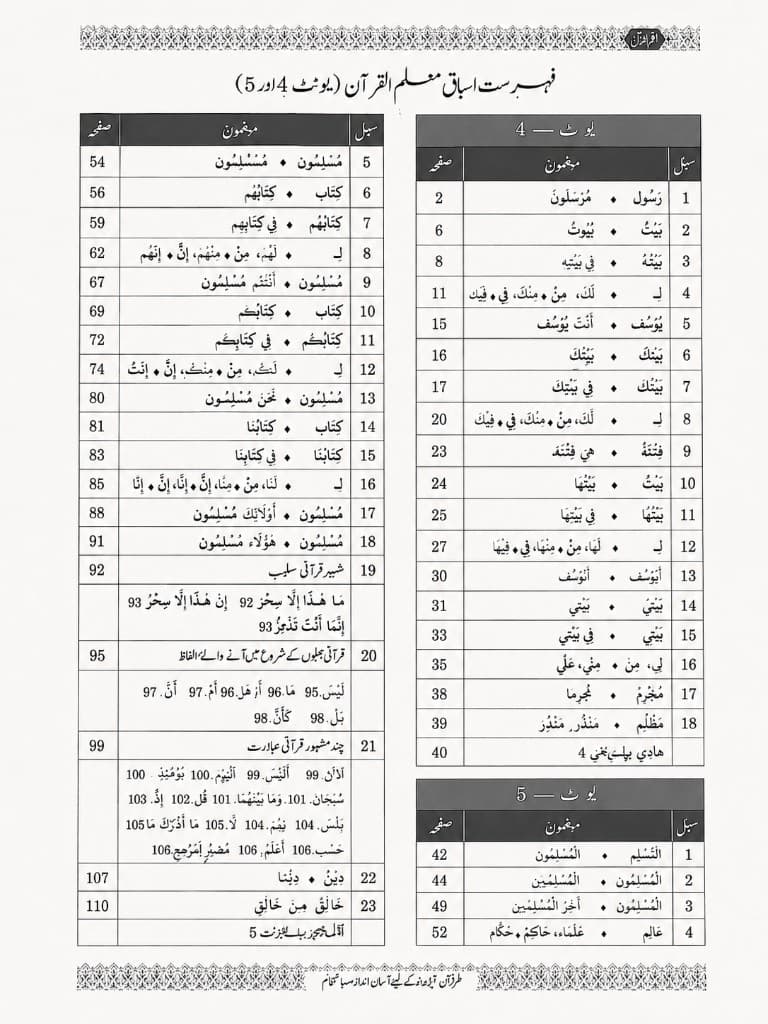
Dragðu sleðann til að bera saman símamynd af handskrifaðri atriðaskrá og Color-niðurstöðuna. Blátt blek efst hverfur; prentaðar töflur, gráar hausreiti og skreytingarrammar standa eftir.
Hvernig á að nota Color á upphleðslusíðunni
Fylgdu þessum skrefum þegar þú vilt skönnunargæði úr einni mynd.
Opnaðu upphleðslusíðuna
Farðu á /upload. Þetta er aðalflæðið fyrir stakar myndir, þar á meðal myndir af verkefnablöðum og bókasíðum.
Opna upphleðslusíðunaHladdu upp myndinni
Bættu við skjalmyndinni. Síðan styður JPG, PNG, JPEG, WEBP, HEIC og HEIF allt að 10 MB.
Veldu Color
Veldu Color áður en unnið er. Þetta er líkanið sem áður hét þróuð AI-hreinsun. Það fjarlægir handskrift og varðveitir liti og skipan, sker, réttir bognar síður og leiðréttir lýsingu. Hver mynd kostar 3 inneignir. Fyrir þéttar eða erfiðar skannanir skaltu velja Ultra. Ultra kostar 5 inneignir.
Vinndu og skoðaðu niðurstöðuna
Keyrðu myndina og bíddu þar til henni lýkur. Notaðu samanburðinn fyrir og eftir til að staðfesta að handskriftin sé horfin og prentuð skipan sé rétt.
Sæktu, eða prófaðu Ultra
Ef þú ert ánægður skaltu sækja hreinu myndina eða flytja hana út sem PDF. Ef hún er enn ekki nógu hrein skaltu velja Ultra og vinna aftur. Ef Ultra dugar ekki skaltu nota /manual-processing fyrir sérfræðiyfirferð.
Standard, Color og Ultra
Standard
Best þegar þú þarft ekki litaúttak. Hraðast, venjulega nokkrar sekúndur, 1 inneign á mynd. Notaðu Color ef upprunalegu litirnir skipta máli.
Color
Best þegar þú þarft lit, trúa skipan, sjálfvirkan skurð, réttingu og leiðréttingu lýsingar. 3 inneignir á mynd og hraðara en Ultra. Notaðu Ultra fyrir mjög þéttar eða erfiðar skannanir.
Ultra
Best fyrir flókin verk sem Standard og Color ráða ekki við. Venjulega um 1 mínúta á mynd, 5 inneignir. Slepptu því ef Standard eða Color lítur þegar nógu vel út.
Ef Ultra er enn ekki nógu hreint skaltu nota handvirka vinnslu.
Bestu notkun Color
Verkefnablöð og próf
Hreinsaðu yfirfarin verkefni eða æfingapróf svo þú getir notað prentað efni aftur án nafna, einkunna eða athugasemda.
Kennsluefni
Endurnýjaðu efni sem skrifað var á með penna og haltu lituðum fyrirsögnum, töflum og kennsluskipan.
Myndir af bókasíðum
Breyttu bognum og skyggðum myndum af kennslubókum í beinni, skönnunarlíkar síður. Hentar atriðaskrám, námskrám og tilvísunartöflum.
Eyðublöð, töflur og fjöltyngd skjöl
Varðveittu skipulagða skipan og flókin letur eftir að handskrifaðar athugasemdir eða útfyllingar eru fjarlægðar.
Næstu skref
Skoðaðu ráð um að varðveita lit, handvirka vinnslu erfiðra síðna eða PDF-flæði.
Spurningar um Color-hreinsun
Q: Hvað kosta Standard, Color og Ultra margar inneignir?
A: Standard kostar 1 inneign á mynd, Color kostar 3 og Ultra kostar 5. Gestir geta notað Color og Ultra ef þeir hafa nægar inneignir. Eldri ótakmörkuð áskrift getur ekki notað Color eða Ultra.
Q: Hvernig er Color frábrugðið Standard og Ultra?
A: Standard er hraðasta hreinsunin þegar litur er ekki nauðsynlegur. Color, áður þróuð AI-hreinsun, varðveitir lit og skipan trúlegar og bætir við skurði, réttingu og leiðréttingu lýsingar. Ultra er fyrir þéttar eða erfiðar skannanir sem hin líkönin ráða ekki við.
Q: Á ég að nota þetta fyrir margra síðna PDF?
A: Fyrir stakar myndir byrjarðu á /upload og velur Color. Fyrir margra síðna PDF notarðu /pdf-handwriting-remover svo þú getir forskoðað og unnið síður í skjalaflæði.
Q: Hvað ef niðurstaðan er enn ekki nógu góð?
A: Veldu Ultra og vinndu myndina aftur. Ef Ultra dugar enn ekki skaltu nota /manual-processing þegar handskriftin er mjög þétt, hylur prentaðan texta eða skönnunin er léleg.
Q: Hvernig tengist þetta leiðbeiningunum um að varðveita lit?
A: Eldri greinin um að fjarlægja handskrift án þess að gera myndina svarthvíta útskýrir það notkunartilvik. Þessi síða fjallar um Color — líkanið sem áður hét þróuð AI-hreinsun — þar á meðal skurð, réttingu og lýsingu, og hvenær á að skipta yfir í Ultra.
Hreinsa mynd með Color
Opnaðu upphleðslusíðuna, veldu Color og breyttu næstu símamynd í hreint skjal sem líkist skönnun.
Næsta skref
Veldu rétt verkfæri miðað við hvaða skráartegund þú vilt hreinsa.